Optimiser l’affichage des grilles dans Infocob CRM
Accueil » Optimiser l’affichage des grilles dans Infocob CRM
Partager
02 Fév.
Les grilles sont omniprésentes dans Infocob CRM : actions, historiques, résultats de recherche, listes de contacts… Savoir les personnaliser vous permet de gagner en lisibilité et en efficacité. Découvrez comment organiser vos colonnes, filtrer vos données, créer des regroupements et effectuer des calculs rapides.
Personnaliser l’affichage des colonnes
Par défaut, les grilles affichent de nombreuses colonnes. Vous pouvez choisir celles qui vous sont utiles et les organiser selon vos besoins.
Afficher ou masquer des colonnes
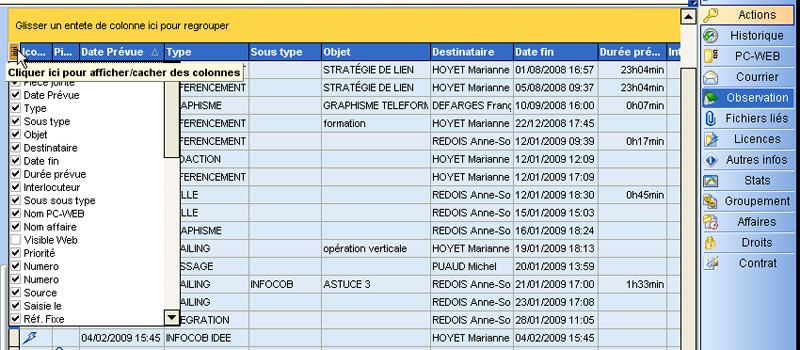
Cliquez sur le bouton de paramétrage des colonnes (icône de liste)
Cochez les colonnes à afficher
Décochez celles que vous souhaitez masquer
Modifier l’ordre des colonnes
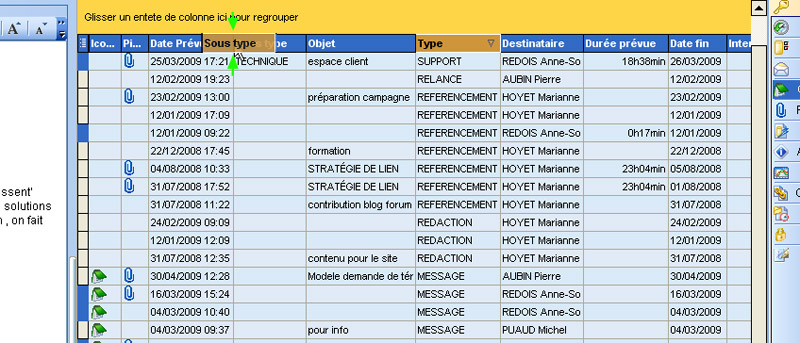
Cliquez sur l’en-tête de la colonne à déplacer et maintenez le clic
Faites glisser la colonne vers l’emplacement souhaité
Une flèche verte indique où la colonne sera insérée
Relâchez le clic
Bon à savoir : L’ordre des colonnes est enregistré pour chaque utilisateur. Vous retrouverez votre configuration personnalisée à chaque connexion.
Utiliser les filtres dynamiques
Les filtres dynamiques permettent d’afficher uniquement certains enregistrements selon vos critères, directement depuis la grille.
Procédure :
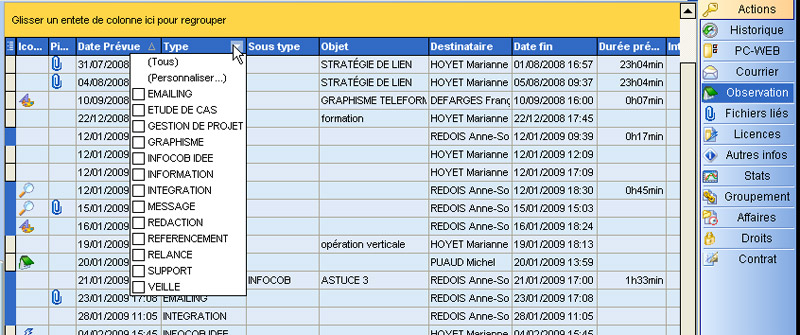
Cliquez sur le bouton filtre dans l’en-tête de la colonne à filtrer
Un menu déroulant affiche toutes les valeurs présentes dans cette colonne
Cochez une ou plusieurs valeurs pour les afficher (vous pouvez cumuler les filtres)
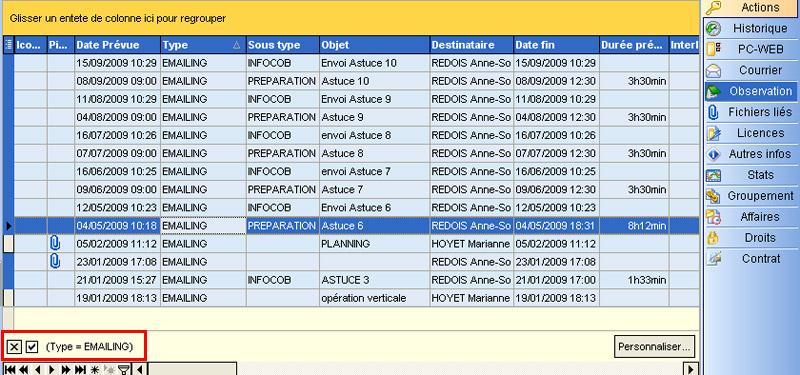
Le filtre actif s’affiche en bas de la grille
Options de filtrage
Option
Description
Tous
Affiche tous les enregistrements (annule le filtre)
(Vide)
Affiche uniquement les enregistrements sans valeur
(Non vide)
Affiche uniquement les enregistrements avec une valeur
Valeurs spécifiques
Cochez une ou plusieurs valeurs à afficher
Gérer vos filtres
Supprimer le filtre : le filtre est définitivement effacé
Désactiver le filtre : le filtre est conservé mais inactif, vous pouvez le réactiver d’un clic
Conseil : Pensez à supprimer ou désactiver vos filtres après utilisation, car ils s’appliquent à toutes les grilles de votre Infocob.
Regrouper les données par champ
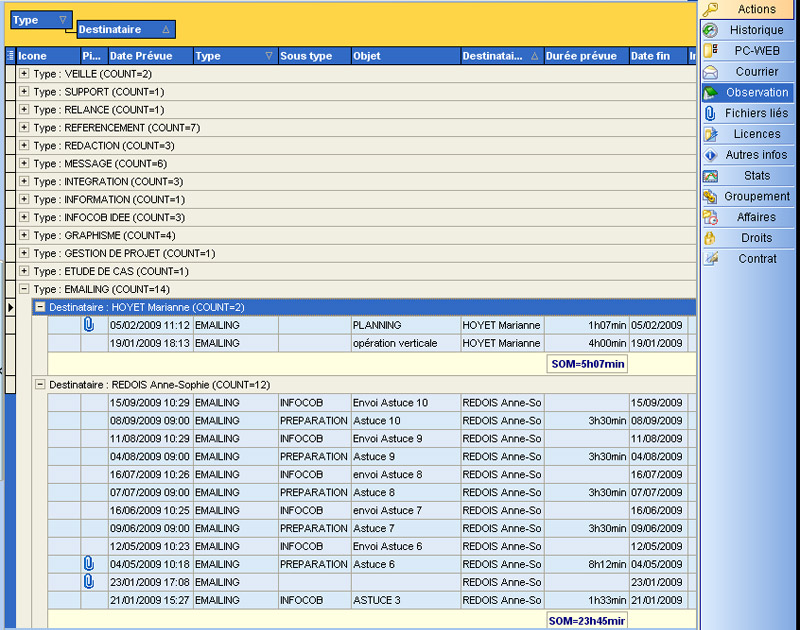
Le regroupement permet d’organiser vos données par catégorie (par type d’action, par contact, par date, etc.) pour une lecture plus claire.
Procédure :
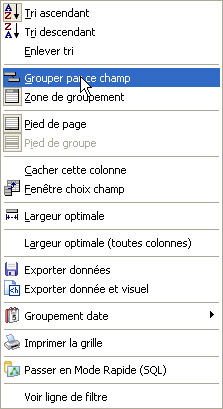
Faites un clic droit sur l’en-tête de la colonne souhaitée
Sélectionnez « Grouper par ce champ »
Méthode alternative :
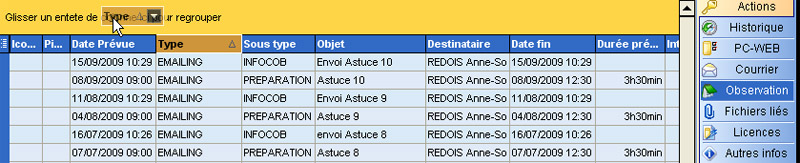
Cliquez sur l’en-tête de la colonne et maintenez le clic
Faites glisser l’en-tête vers la zone de regroupement (en haut de la grille)
Relâchez le clic
Exploiter les regroupements
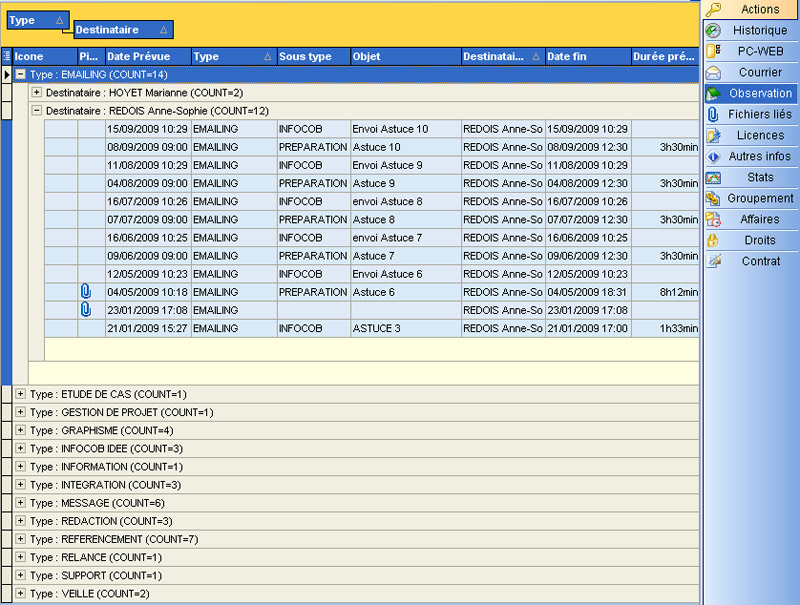
Cliquez sur les + et – pour développer ou réduire chaque groupe
Cumulez les regroupements en ajoutant d’autres colonnes dans la zone de regroupement (ex : regrouper par type, puis par destinataire)
Supprimer un regroupement
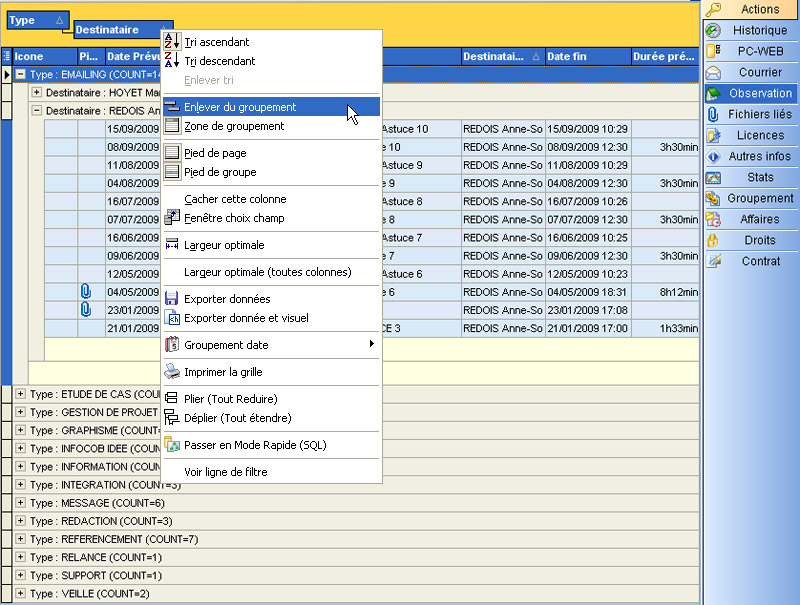
Méthode 1 : Clic droit sur le champ dans la zone de regroupement → « Supprimer du groupement »
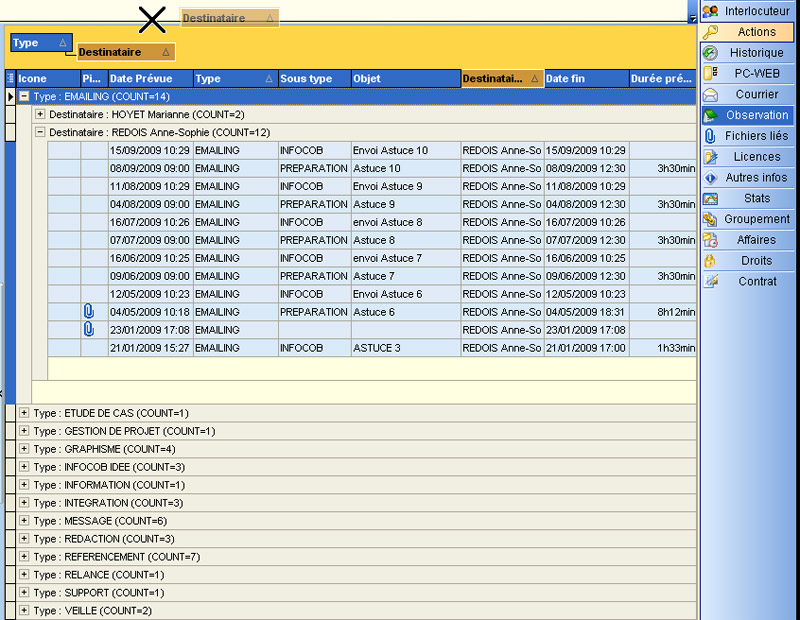
Méthode 2 : Faites glisser le champ hors de la zone de regroupement
Effectuer des calculs dans les grilles
Infocob CRM permet d’afficher des calculs en bas de chaque colonne pour analyser rapidement vos données.
Procédure :
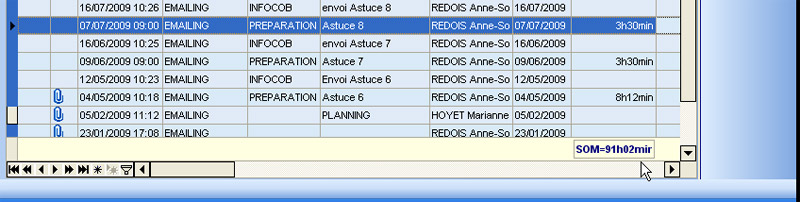
Faites un clic droit en bas de la grille, dans la colonne concernée
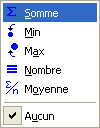
Sélectionnez le type de calcul souhaité
Calculs disponibles
Calcul
Description
Somme
Total des valeurs de la colonne
Minimum
Plus petite valeur de la colonne
Maximum
Plus grande valeur de la colonne
Nombre
Nombre d’enregistrements
Moyenne
Moyenne des valeurs de la colonne
Aucun
Supprime le calcul
Conseil : Lorsque vous avez effectué un regroupement, les calculs s’appliquent également à chaque groupe. Vous pouvez ainsi connaître, par exemple, le temps total prévu par collaborateur et par type d’action.
Récapitulatif
Fonction
Comment faire
Afficher/masquer des colonnes
Bouton de paramétrage des colonnes
Réorganiser les colonnes
Glisser-déposer les en-têtes
Filtrer les données
Bouton filtre sur l’en-tête de colonne
Regrouper par champ
Clic droit → « Grouper par ce champ »
Effectuer un calcul
Clic droit en bas de la colonne
Avantages
Vue personnalisée : affichez uniquement les informations pertinentes pour vous
Analyse rapide : regroupements et calculs pour une vision synthétique
Gain de temps : filtres dynamiques pour accéder directement aux données recherchées
Configuration conservée : retrouvez votre affichage à chaque connexion