Infocob CRM offre plusieurs outils pour naviguer rapidement entre vos fiches et retrouver vos enregistrements en un clic. Découvrez comment utiliser les marque-pages et la navigation rapide pour gagner en efficacité au quotidien.
Les marque-pages
À quoi servent les marque-pages ?
Les marque-pages permettent de sauvegarder temporairement votre position sur un enregistrement pour y revenir plus tard.
Exemple concret : Vous travaillez sur une tâche lorsque le téléphone sonne. Vous devez changer de fiche pour noter l’appel, mais souhaitez revenir ensuite à votre tâche en cours. Grâce aux marque-pages, vous retrouvez votre position en un seul clic.
Comment accéder aux marque-pages ?
Trois méthodes sont disponibles :
Via le menu : Outils > Marque-pages
Via le raccourci clavier : Ctrl + B
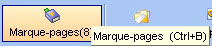
Via l’icône Marque-pages dans la barre d’outils
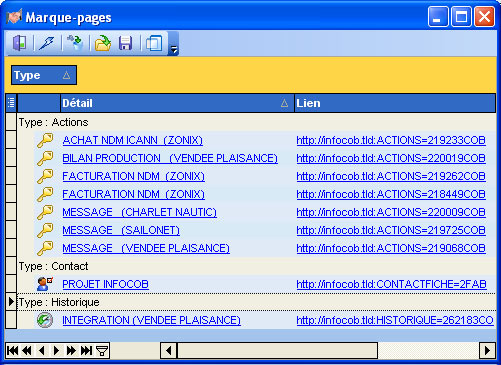
Fonctionnalités de la boîte de dialogue
Icône
Bouton
Action
Fermer
Fermer la fenêtre
Aller à l’enregistrement
Accéder au dernier enregistrement sauvegardé
Effacer
Supprimer un élément du marque-pages
Ouvrir
Charger un fichier marque-pages enregistré
Enregistrer
Sauvegarder un fichier marque-pages pour une utilisation ultérieure
Premier-plan
Garder la fenêtre au premier-plan
Comment utiliser les marque-pages ?
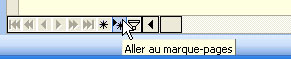
Bon à savoir : Le bouton « Aller au marque-pages » en bas des grilles devient actif après avoir sauvegardé une position. Il permet de revenir directement à l’enregistrement concerné.
La navigation rapide
La navigation rapide vous permet de parcourir facilement une liste d’éléments sans revenir à l’écran de résultats. Elle est disponible dans :
Votre gestionnaire de tâches
Vos résultats de recherche
Naviguer dans le gestionnaire de tâches
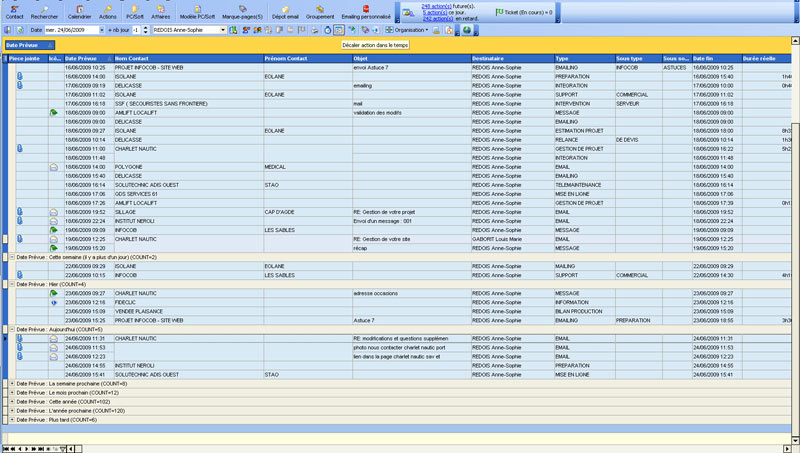
Le gestionnaire de tâches affiche un résumé de vos tâches passées, présentes et futures.
Pour utiliser la navigation rapide :
Double-cliquez sur une action à traiter (par exemple, la première de la journée)
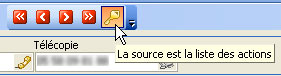
Cliquez sur l’icône « La source est la liste des actions » dans le menu de navigation rapide
Une fois l’action terminée et historisée, utilisez les boutons de navigation :
Icône
Bouton
Action
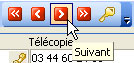
Suivant
Passer à l’action suivante
Précédent
Revenir à l’action précédente
Premier
Aller à la première action
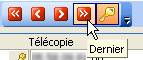
Dernier
Aller à la dernière action
Naviguer dans les résultats de recherche
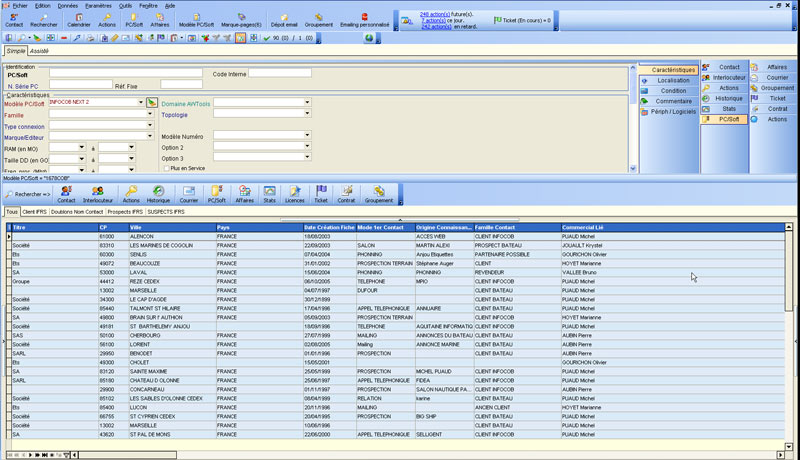
Après avoir effectué une recherche dans Infocob CRM, vous pouvez parcourir les résultats un par un sans revenir à la liste.
Pour utiliser la navigation rapide :
Effectuez votre recherche via le module de recherche
Double-cliquez sur le premier résultat pour l’ouvrir
Utilisez les boutons Suivant, Précédent, Premier ou Dernier pour parcourir les autres enregistrements
Conseil : Cette méthode est particulièrement utile pour traiter une série d’appels ou mettre à jour plusieurs fiches issues d’une même recherche.
Avantages
Gain de temps : retrouvez vos enregistrements sans les rechercher à nouveau
Fluidité : passez d’une fiche à l’autre sans retourner aux listes
Organisation : sauvegardez vos positions de travail pour reprendre plus tard