| |
I - Planification d’action |
| |
1.1. Planification de dates |
Vous planifiez une tâche à effectuer à un collaborateur.
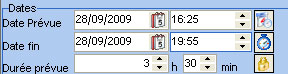
La méthode standard pour planifier la date de l’action est d’entrer manuellement la date de celle-ci dans le champ date , son heure de départ et son heure de fin. La durée prévue est calculée automatiquement.

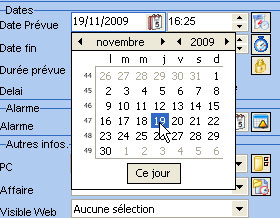
Mais votre collaborateur souhaite que vous planifiiez cette tâche la 3ème semaine de décembre 2009. Vous ne connaissez donc pas la date exacte. vous pouvez accéder via l'icone calendrier : dans les champs date à un raccourci vers un calendrier où directement avec votre souris vous pouvez sélectionner la date choisie.

Vous pouvez aussi planifier une action à la date et à l'heure actuelle via le bouton "Maintenant"
 |
|
| 1.2. Gestion de la durée d'une action |
Par défaut la durée de l'action correspond à l' heure de fin - heure de début. Seulement ce n'est pas toujours le cas lorsque vous planifiez une action à la journée par exemple mais que vous ne souhaitez pas que la durée prenne en compte la pause déjeuner.
Par défaut l'icone à coté de la durée est un verrou :

Vous pouvez passer en mode manuel en cliquant gauche sur cette icone, elle se transforme en une nouvelle icône :

Vous pouvez maintenant éditer votre Durée manuellement.
Si vous ne planifiez pas d'heure de fin, le destinataire de cette action peut lui même gérer sa durée lorsque qu'il effectue son action :
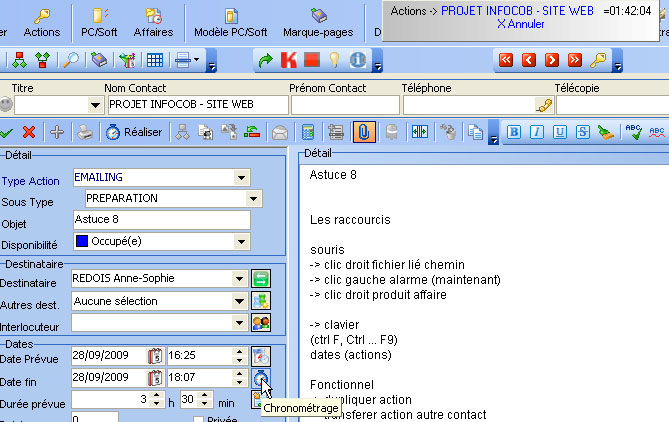
Lorsque qu'il la commence il peut initialiser la date et l'heure de début via le bouton "Maintenant" :

et lancer le chronométrage via le bouton "chronométrage"

Cela lance le chronomètre qui reste actif même si vous changez d'emplacement sur Infocob.
Lorsque vous avez fini votre action, il suffit de cliquer sur contact inscrit dans le cadre de chronométrage [ici : PROJET INFOCO-SITE WEB].
Cela édite automatiquement la date et l'heure de fin de votre action. Vous n'avez plus qu'à la valider et l'historiser. |
|
| 1.3. Planification d'alarme |
Vous souhaitez maintenant associer une alarme à cette action. Vous avez plusieurs possibilités.
Vous pouvez entrer manuellement la date à laquelle l'alarme s'affichera à votre collaborateur.
Vous pouvez également choisir la date via le raccourci fonctionnel "Calendrier" présent dans le champ alarme.

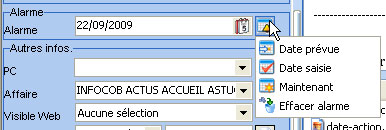
Mais vous avez aussi au niveau du champ alarme un raccourci fonctionnel "Option" qui vous permet grâce à un clic gauche sur cette icône : de planifier facilement votre alarme :

- date prévue : reprend la date du champ : Date prévue

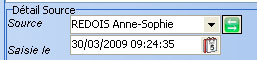
- date saisie : reprend la date de la première saisie de l’action (visible sous le détail de l’action dans le bloc Détail source)

- maintenant : reprend la date et l’heure à l’instant du clic.
Vous pouvez même directement supprimer l’alarme via ce clic gauche en sélectionnant « effacer l’alarme » |
|
| 1.4. Choix de l'affaire ou du produit liés |
| |
Cette action vous souhaitez la lier à une affaire ou à un produit.
Vous avez accès à des listes déroulantes dans les champs affaires et/ou produit de l'action où vous pouvez choisir l'affaire et/ou le produit lié.
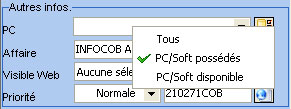
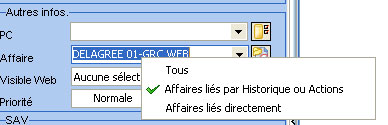
Vous pouvez également via le clic droit sur ces champs simplifier la liste des Produits ou affaires affichée dans l'action, nous pouvons simplement afficher :
Pour les produits :

*PC/Soft possédés est personnalisable suivant votre dictionnaire : bateaux, produits ....
- Tous : affiche tous les produits présents dans votre base produits Infocob
- PC/Soft possédés : affiche seulement les produits liés au contact en question
- PC/Soft disponible : affiche les produits dont la date de sortie est nulle
Pour les affaires :

- Tous : affiche toutes les affaires présentes dans votre base affaires Infocob)
- Affaires liées par historique ou actions : affiche la liste des affaires qui ont déjà été liées à une action de ce contact
- Affairesliées directement : affiche la liste des affaires liées au contact |
| |
|
| |
2. Zoom sur 3 boutons de l'action |
| 2.1. Dupliquer une action |
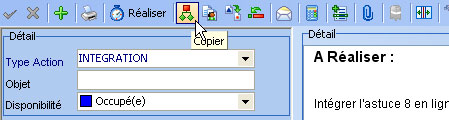
Vous souhaitez dupliquer votre action pour en modifier que quelque champ par exemple ou pour ne pas réécrire tout le détail.
Pour se faire il vous suffit d'appuyer sur le bouton "copier"

|
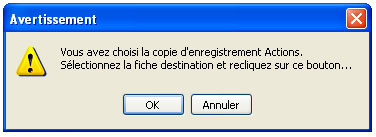
Une boîte de dialogue s'ouvre :

|
| |
| |
Validez par OK.
Cela créer automatiquement une nouvelle action identique à la précédente.
Si l'action originale contenait des fichiers liés, l'action en copie contiendra un dossier" source" qui est un raccourci vers les fichiers originaux présents dans la première action. |
| |
|
| 2.2. Transférer une action |
| |
Vous souhaitez transférer votre action à une autre contact.
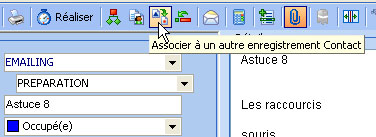
Pour se faire cliquer sur le bouton "Associer à un autre enregistrement Contact"

|
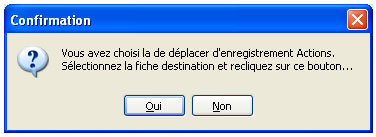
Une boîte de dialogue s'ouvre :

|
| |
Cliquer sur OUI. Il vous suffit donc comme l'indique cette boîte de dialogue d'aller dans l'onglet action de l'enregistrement contact de destination et de recliquer sur le bouton "Associer à un autre enregistrement contact"
L'action a été déplacée dans le nouveau contact. |
| |
|
| 2.3 Créer des actions multiples |
| |
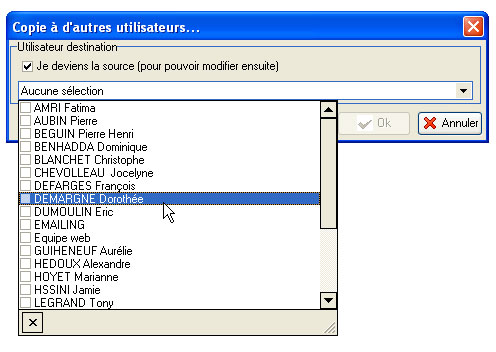
Vous souhaitez dupliquer votre action en multiples actions à un choix de destinataires.
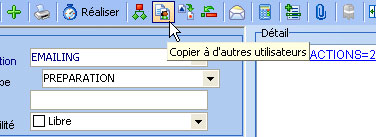
Pour se faire cliquer sur le bouton "Copier à d'autres utilisateurs"

|
| |
Une boîte de dialogue s'ouvre :

|
| |
Vous pouvez cocher dans la liste les utilisateurs de destination de cette action.
Une action sera créée pour chaque utilisateur coché.
|