
Astuces Infocob CRM
Maîtrisez les raccourcis gérer les actions
Les actions sont au cœur de votre suivi commercial dans Infocob CRM. Pour vous faire gagner en efficacité, l’application propose […]
Un raccourci fonctionnel est une icône qui permet d’effectuer une liaison logicielle ou d’exécuter une tâche de façon plus rapide et directe en limitant le nombre de clics. Dans cette astuce, nous allons voir comment les utiliser dans les actions.
Lorsque vous planifiez une tâche à effectuer, la méthode standard consiste à entrer manuellement la date et l’heure de début et de fin. La durée prévue se calcule automatiquement.
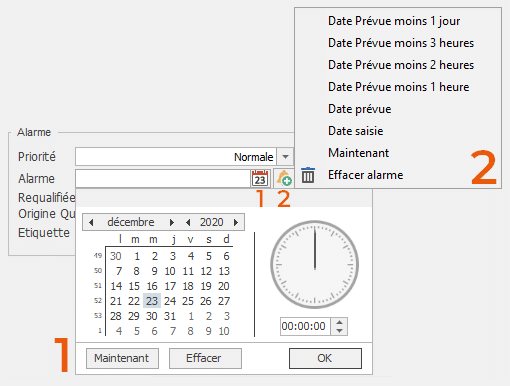
Dans le cas où vous ne connaissez pas la date exacte, vous pouvez utiliser le calendrier avec l’icône dans le champ date. Pointez ensuite votre souris sur la date souhaitée.
Vous pouvez aussi planifier une action à la date et à l’heure actuelle via le bouton « Maintenant ». En général, la date par défaut de l’action correspond à sa date de saisie.
Pour gagner du temps, vous pouvez aussi écrire un texte qui mettra automatiquement la bonne date. Parmi ces textes, on retrouve :
Par défaut la durée de l’action correspond à l’heure de fin moins l’heure de début. Seulement, ce n’est pas toujours le cas lorsque vous planifiez une action à la journée par exemple, mais que vous ne souhaitez pas que la durée prenne en compte la pause déjeuner.
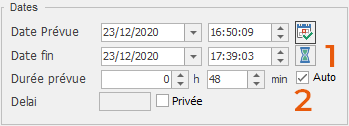
Par défaut la case « Auto », à côté de la durée, est cochée (2). Vous pouvez passer en mode manuel en cliquant sur cette icône. Vous pourrez ainsi éditer votre durée manuellement.
Si vous ne planifiez pas d’heure de fin, le destinataire de cette action peut lui-même gérer sa durée lorsqu’il effectue son action. Lorsqu’il la commence, il peut réinitialiser la date et l’heure de début via le bouton « Maintenant » et lancer le chronométrage via son bouton « sablier » (1).
Ce chronomètre reste actif même si vous changez d’emplacement dans Infocob CRM. Lorsque vous avez fini, cliquez sur le contact inscrit dans le cadre de chronométrage (voir ci-dessous). Cela édite automatiquement la date et l’heure de fin de votre action. Vous n’avez plus qu’à la valider et l’historiser.

L’alarme permet de créer un rappel lors de l’ouverture du logiciel où à l’heure de déclenchement prévue. Vous avez plusieurs possibilités pour la mettre en place :
Il est possible de dupliquer une action pour n’en modifier que quelques champs. Cela permet de ne pas tout réécrire et donc de gagner du temps. Pour dupliquer une action, voici les étapes à suivre :
Attention : les fichiers liés à la première action ne sont pas conservés dans la nouvelle.
Pour des tâches que vous faites toutes les semaines, tous les mois ou tous les jours, il est possible d’appliquer une périodicité afin que vous n’ayez pas à les ressaisir à chaque fois. Pour y parvenir :
Si vous souhaitez enlever cette périodicité, vous devrez retourner sur l’action d’origine, cliquez sur « Périodicité ». En bas de la boîte de dialogue, vous pourrez supprimer les occurrences, la périodicité ou historiser.
Attention à ne pas oublier d’indiquer la date de fin ou le nombre d’occurrences pour ne pas surcharger le logiciel en créant une infinité d’actions.
Il est possible de dupliquer l’action en plusieurs actions où chacune sera à traiter par un utilisateur. Pour faire cela :
Les actions sont la base de votre travail collaboratif et du suivi des clients. En appliquant ces quelques méthodes, vous serez plus efficace. Notre conseil : prenez un peu de temps chaque semaine pour faire le tri dans vos actions pour ne pas vous faire déborder et utilisez les alarmes avec parcimonie.
Astuces Infocob CRM
Les actions sont au cœur de votre suivi commercial dans Infocob CRM. Pour vous faire gagner en efficacité, l’application propose […]