
Astuces Infocob CRM
Maîtrisez les raccourcis gérer les actions
Les actions sont au cœur de votre suivi commercial dans Infocob CRM. Pour vous faire gagner en efficacité, l’application propose […]
Une vue [CF légende] en mode géolocalisation est disponible dans le logiciel Infocob CRM pour géolocaliser l’enregistrement en cours ou un certain nombre d’enregistrements depuis une requête. Elle permet de base de localiser une adresse ou obtenir un itinéraire depuis votre bureau en un clic. Ces vues sont personnalisables, vous pouvez géolocaliser vos clients, vos prospects ou tout autre résultat de recherche.
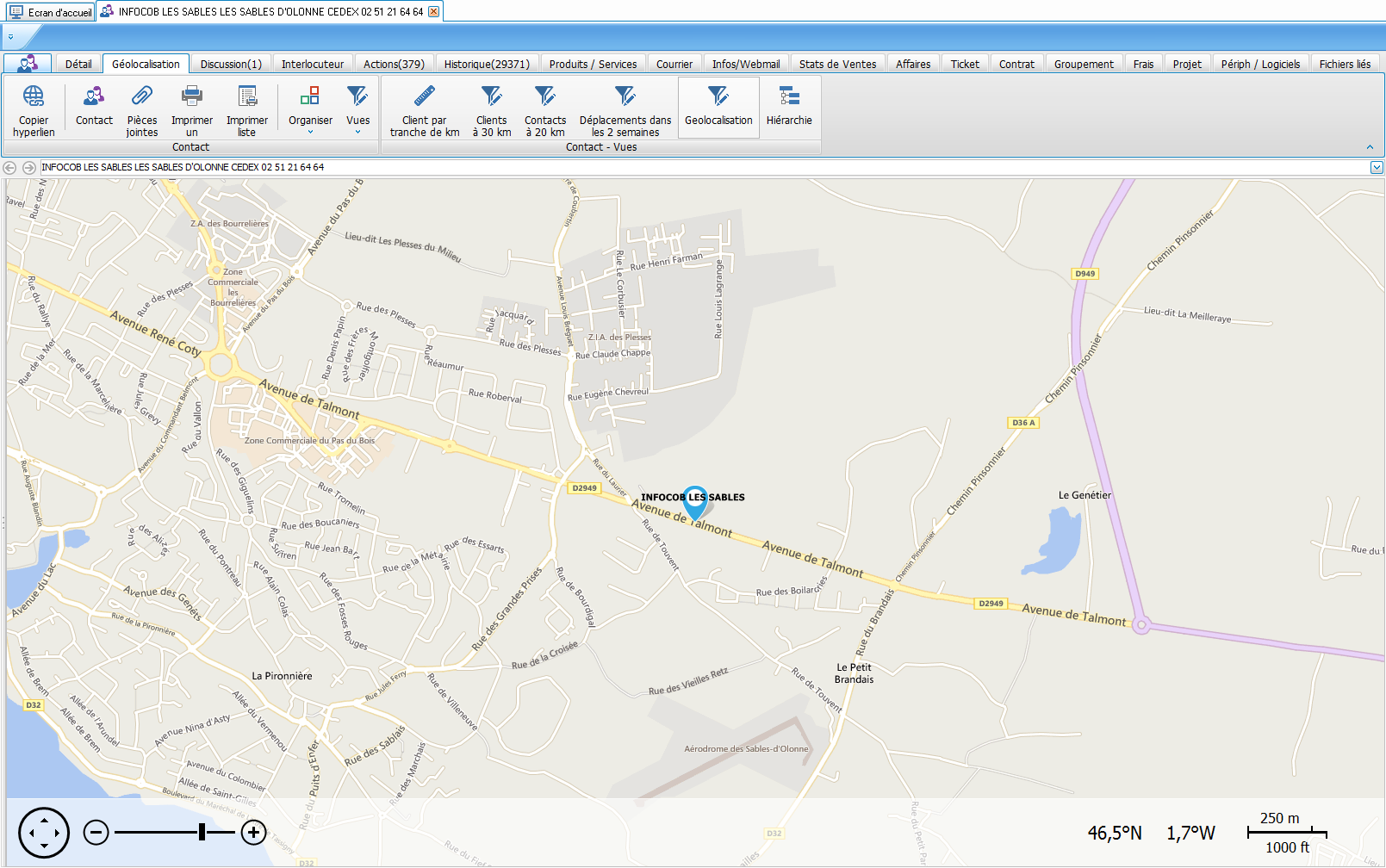
Il est possible de configurer différentes vues de géolocalisation comme les prospects ou autres contacts à une certaine distance, vos interventions, vos produits sous maintenance…pour optimiser vos actions commerciales, votre activité SAV ou vos actions marketing.
On peut ainsi visualiser l’ensemble du parc matériel d’un contact, les frais d’une affaire ou d’une action etc…
Cet onglet géolocalisation peut également être renommé autrement et utilisé pour afficher une hiérarchie de contacts par exemple. Toutes données liées au contact est affichage de différentes manières dans cet onglet. N’hésitez pas à Contacter votre commercial pour étudier votre besoin.
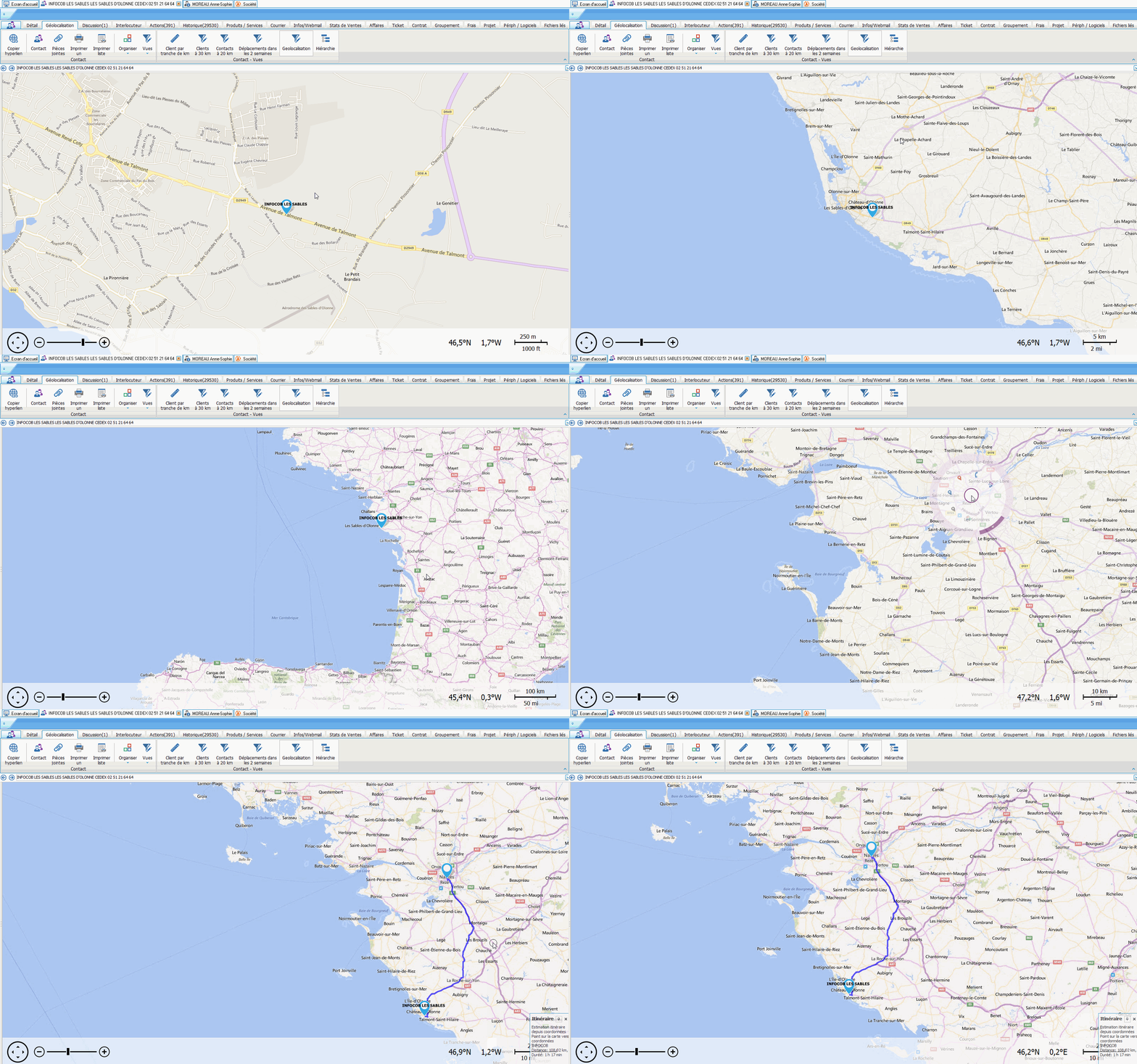
Vous souhaitez visualiser votre contact sur une carte en format « rue », « relief » ou « hybride. Il vous suffit d’aller sur la vue de Géolocalisation dans l’onglet « Géolocalisation » (ou personnalisé suivant vos besoins). On peut diminuer ou augmenter le zoom via la molette de la souris ou via la barre de navigation de la vue de Géolocalisation.
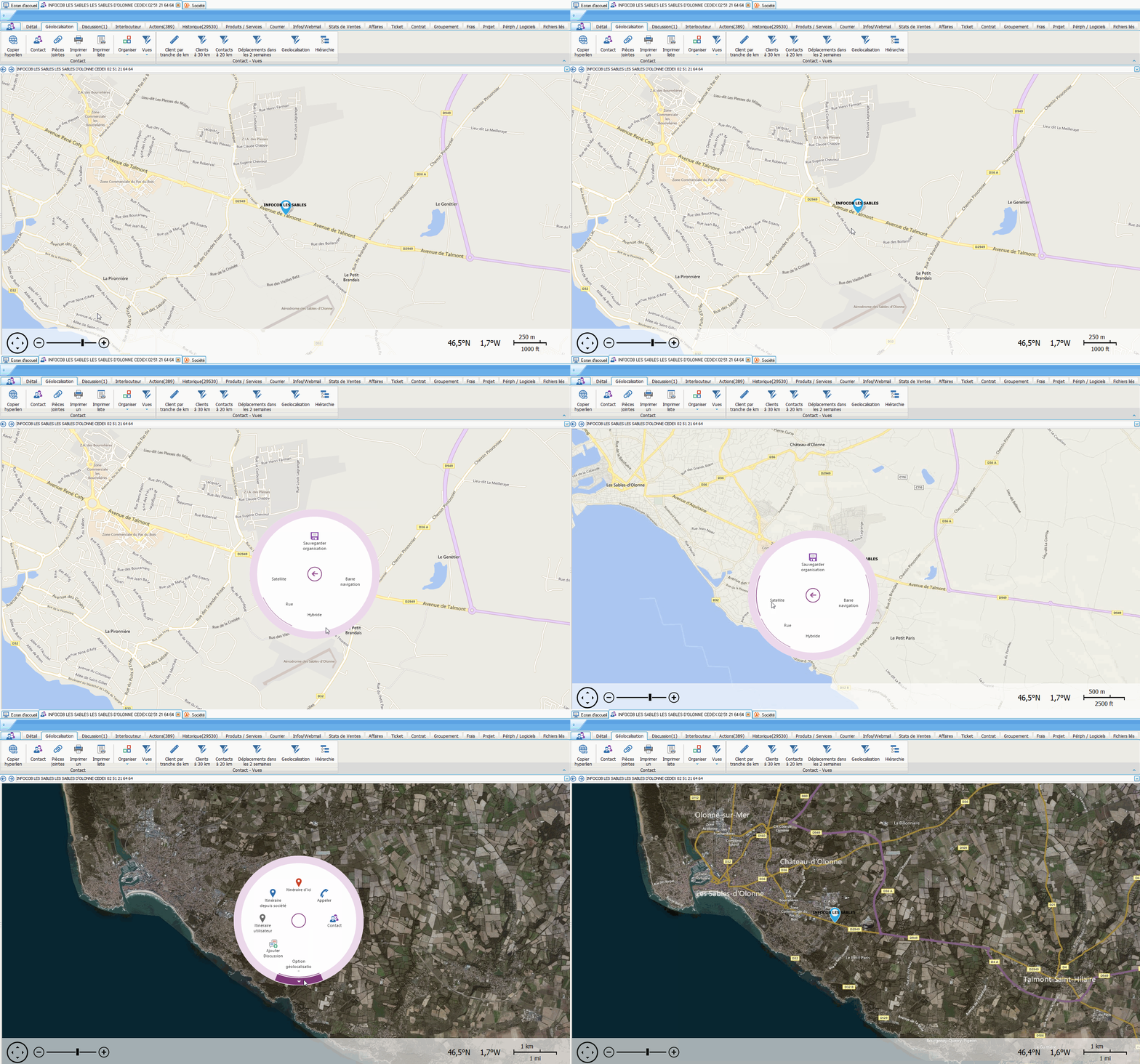 [Cliquer sur l’image pour l’afficher en plein écran]
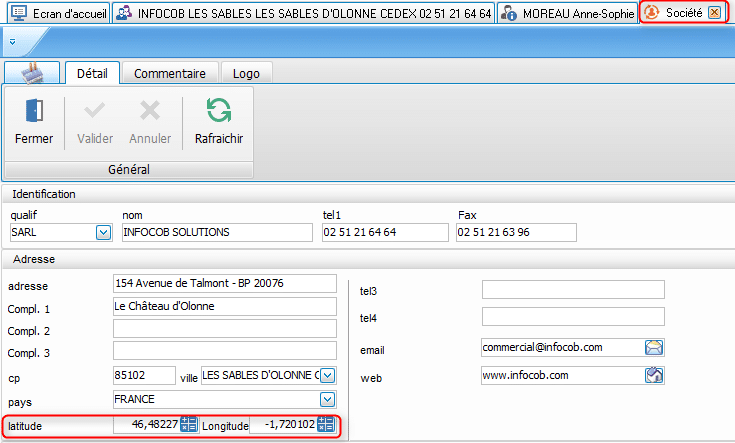
Il faut que les coordonnées (latitude/longitude) de la société soient renseignées dans la fiche société [CF Paramétrages] et vous pouvez d’un clic droit visualiser un itinéraire depuis votre adresse professionnelle.
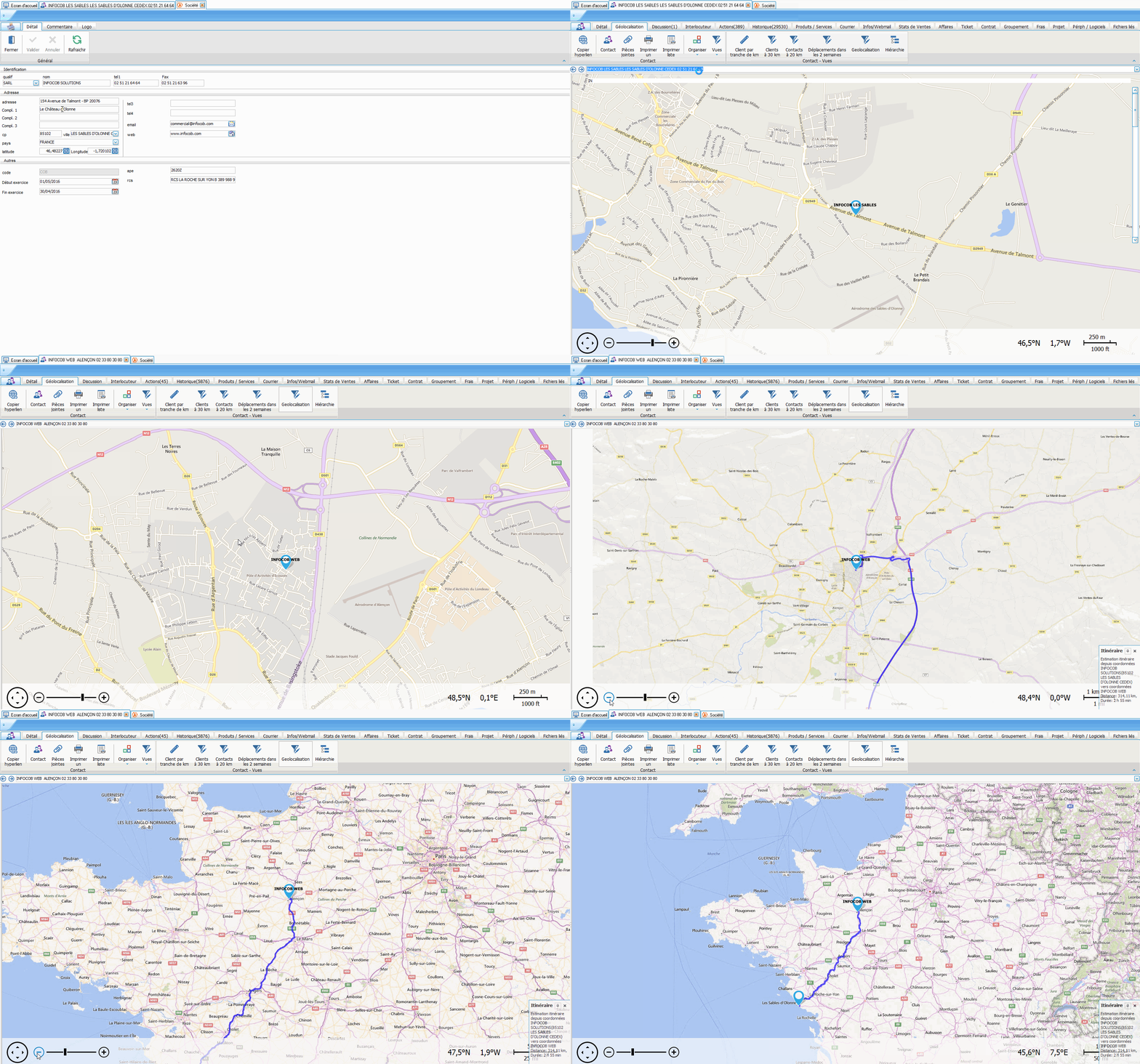 [Cliquer sur l’image pour l’afficher en plein écran]
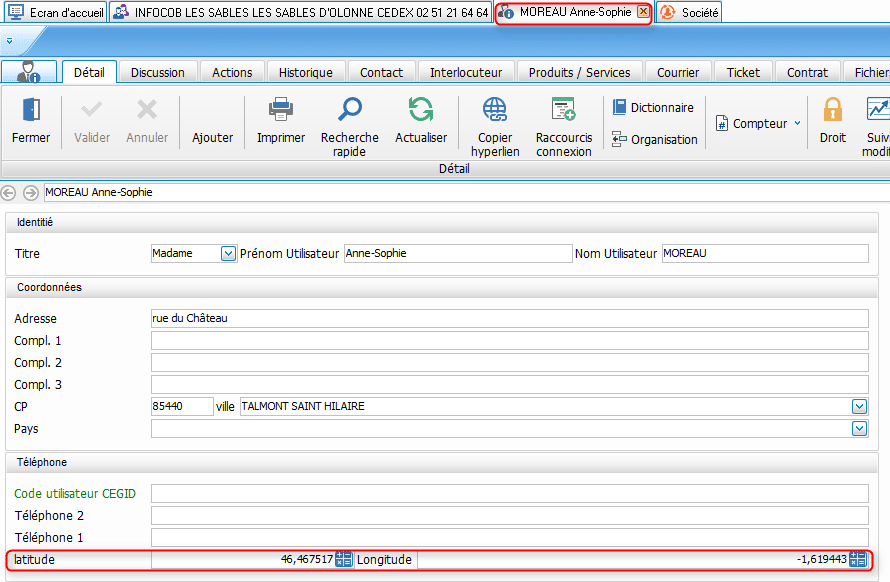
Il faut que votre adresse soit entrée dans votre fiche utilisateur [CF Paramétrages] et vous pouvez d’un clic droit visualiser un itinéraire depuis votre adresse personnelle.
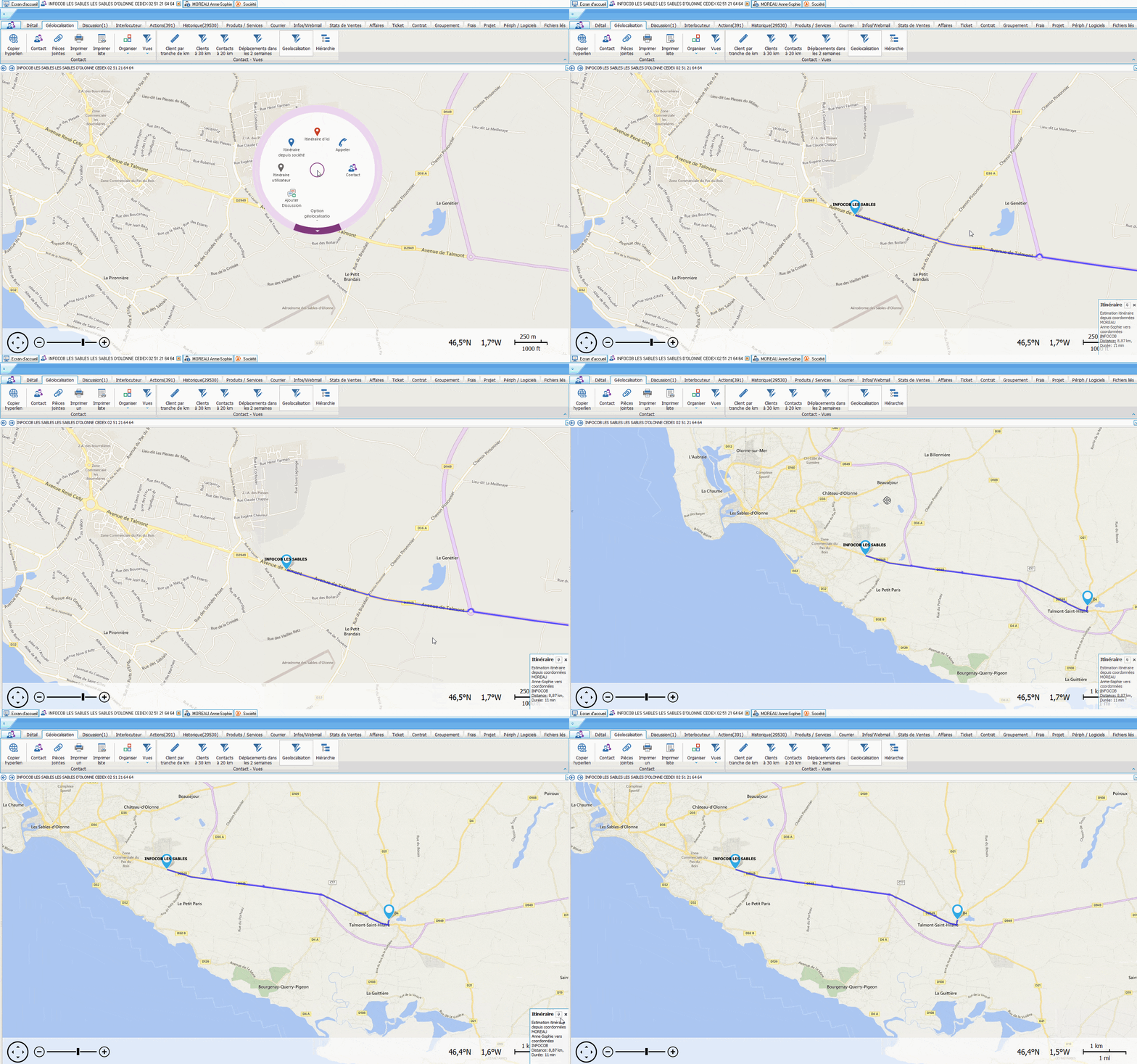 [Cliquer sur l’image pour l’afficher en plein écran]
Via un clic droit sur la carte sur un point précis vous pouvez choisir « Itinéraire d’ici ».
[Cliquer sur l’image pour l’afficher en plein écran]
Une vue permet d’afficher des données sous différentes formes sous Infocob : Mode graphique, Mode bande, Mode tableau croisé dynamique, Mode serveur, Mode Carte, Mode carrousel, Mode arbre, Mode grille verticale, Grille hiérarchique.
Obtenir les coordonnées d’un lieu [Source : https://support.google.com/maps/answer/18539?source=gsearch&hl=fr]
Remplir les coordonnées de la fiche Société
Remplir les coordonnées de la fiche utilisateur
Astuces Infocob CRM
Les actions sont au cœur de votre suivi commercial dans Infocob CRM. Pour vous faire gagner en efficacité, l’application propose […]