04 Fév.

Les actions sont au cœur de votre suivi commercial dans Infocob CRM. Pour vous faire gagner en efficacité, l’application propose de nombreux raccourcis fonctionnels qui simplifient la planification, le suivi du temps et la gestion de vos tâches. Découvrez comment les utiliser au quotidien.

Planifier une action rapidement

Saisir une date facilement

Plusieurs méthodes s’offrent à vous pour définir la date d’une action :
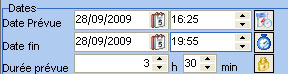
  • Saisie manuelle : entrez directement la date, l’heure de début et l’heure de fin dans les champs correspondants. La durée est calculée automatiquement.
    date action
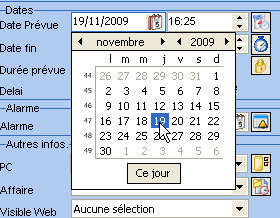
  • Calendrier visuel : cliquez sur l’icône calendrier 📅 à côté du champ date pour sélectionner visuellement le jour souhaité.
    calendrier
  • Bouton « Maintenant » : planifiez instantanément l’action à la date et l’heure actuelles en un seul clic.
    icone maintenant

Conseil : Le bouton « Maintenant » est particulièrement utile pour enregistrer rapidement un appel ou une visite en cours.

Gérer la durée d’une action

Par défaut, la durée est calculée automatiquement (heure de fin – heure de début). Vous pouvez passer en mode manuel pour ajuster cette durée selon vos besoins.


Basculer entre mode automatique et manuel

  • Mode automatique (par défaut) : une icône de verrou 🔒 est affichée à côté du champ durée.
    durée calcul automatique
  • Mode manuel : cliquez sur le verrou pour le déverrouiller et saisir librement la durée souhaitée.
    duree calcul manuel

Bon à savoir : Le mode manuel est pratique pour les actions à la journée où vous ne souhaitez pas comptabiliser la pause déjeuner.

Utiliser le chronomètre intégré

Si vous ne définissez pas d’heure de fin à l’avance, vous pouvez mesurer le temps réel passé sur une tâche :
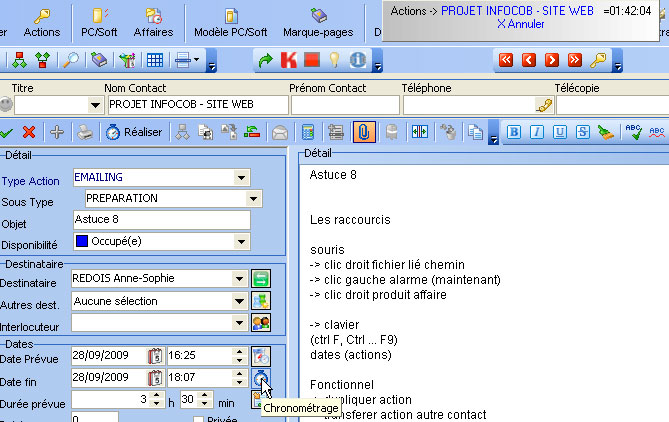
  1. Cliquez sur le bouton « Maintenant » pour initialiser la date et l’heure de début.
    icone maintenant
  2. Lancez le chronomètre via le bouton dédié.
    chronometrage
  3. Continuez à travailler dans Infocob : le chronomètre reste actif en arrière-plan.
  4. Une fois terminé, cliquez sur le nom du contact dans le cadre de chronométrage pour enregistrer automatiquement l’heure de fin.
  5. Validez et historisez votre action.

Configurer une alarme

Vous pouvez associer une alarme à votre action pour recevoir un rappel. Plusieurs options sont disponibles via l’icône du champ alarme :


  • Date prévue : l’alarme reprend la date planifiée de l’action.
    date prévue
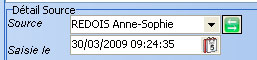
  • Date de saisie : l’alarme reprend la date de création initiale de l’action.
    date saisie
  • Maintenant : l’alarme est définie à l’instant présent.
  • Effacer l’alarme : supprime le rappel configuré.

Conseil : Utilisez l’option « Date prévue » pour être alerté le jour même de la tâche à effectuer.

Lier une affaire ou un produit

Vous pouvez associer votre action à une affaire ou un produit via les listes déroulantes dédiées. Un clic droit sur ces champs permet de filtrer l’affichage :

Pour les produits

  • Tous : affiche l’ensemble des produits de votre base.
  • Produits possédés : affiche uniquement les produits liés au contact concerné.
  • Produits disponibles : affiche les produits dont la date de sortie est nulle.

Pour les affaires

  • Toutes : affiche l’ensemble des affaires de votre base.
  • Affaires liées par historique ou actions : affiche les affaires déjà associées à ce contact.
  • Affaires liées directement : affiche les affaires rattachées au contact.

Trois fonctions essentielles pour vos actions

Dupliquer une action

Pour créer une action similaire sans tout ressaisir :
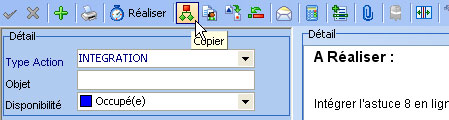
  1. Ouvrez l’action à dupliquer.
  2. Cliquez sur le bouton « Copier ».
    copier action
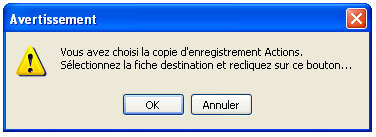
  3. Validez la boîte de dialogue.
    dialogue copie

Une nouvelle action identique est créée. Si l’action originale contenait des fichiers liés, la copie inclura un raccourci vers ces fichiers.

Transférer une action vers un autre contact

Pour déplacer une action existante :

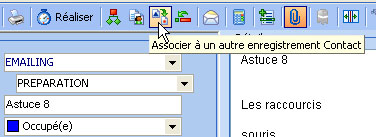
  1. Cliquez sur le bouton « Associer à un autre enregistrement Contact ».
    associer autre contact
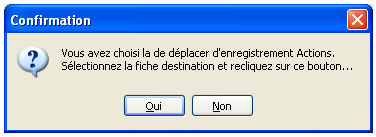
  2. Confirmez en cliquant sur OUI.
    deplacer-action
  3. Rendez-vous dans l’onglet Actions du contact de destination.
  4. Cliquez à nouveau sur le bouton « Associer à un autre enregistrement Contact ».

L’action est désormais rattachée au nouveau contact.

Créer des actions multiples

Pour envoyer la même action à plusieurs collaborateurs :
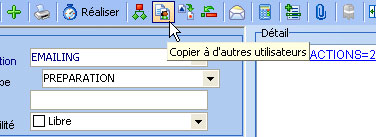
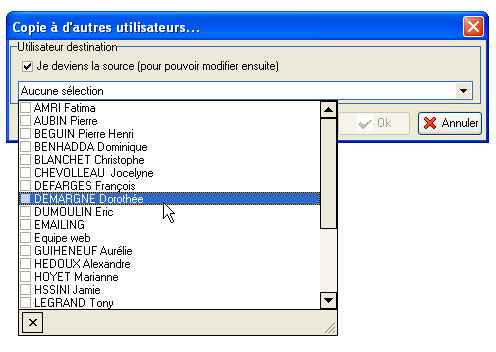
  1. Cliquez sur le bouton « Copier à d’autres utilisateurs ».
    coper autre utilisateurs
  2. Cochez les destinataires souhaités dans la liste.
  3. copier multiple
  4. Validez.

Une action distincte sera créée pour chaque utilisateur sélectionné.

Bon à savoir : Cette fonction est idéale pour diffuser une consigne ou une tâche commune à toute une équipe.