
Astuces Infocob CRM
Maîtrisez les raccourcis gérer les actions
Les actions sont au cœur de votre suivi commercial dans Infocob CRM. Pour vous faire gagner en efficacité, l’application propose […]
Gérer efficacement son emploi du temps est essentiel pour tout professionnel. Infocob CRM propose plusieurs fonctionnalités pour visualiser, filtrer et organiser votre planning sans perdre de temps. Découvrez comment tirer le meilleur parti de votre calendrier.
Par défaut, le planning affiche vos actions sans en montrer le contenu. Pour connaître le détail d’une tâche, vous devez normalement double-cliquer dessus, ce qui prend du temps.
Pour gagner en efficacité :
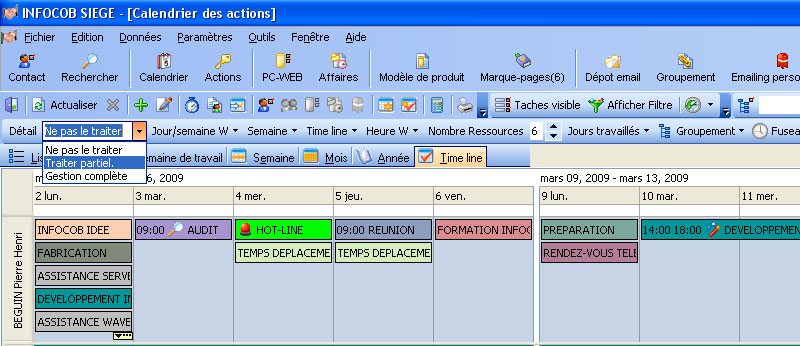
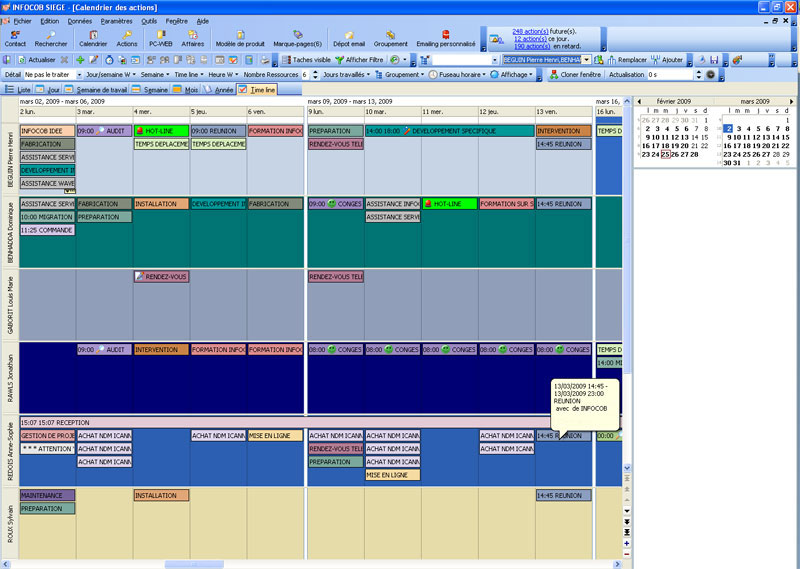
Bon à savoir : Cette option est particulièrement utile en mode Timeline pour avoir une vue d’ensemble rapide de votre journée ou semaine.
Vous souhaitez voir toutes les actions liées à un client ou une affaire spécifique ? Inutile de rechercher manuellement dans votre calendrier.
Procédure :
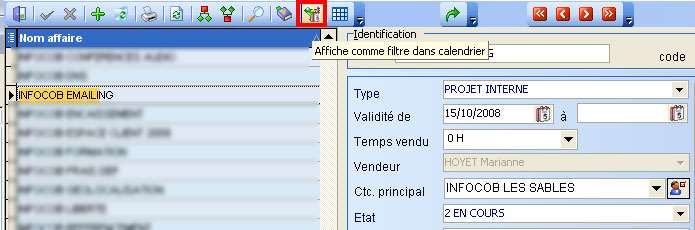
- Ouvrez la fiche du contact, de l’affaire ou du produit concerné
- Cliquez sur le bouton « Affiche comme filtre dans calendrier »
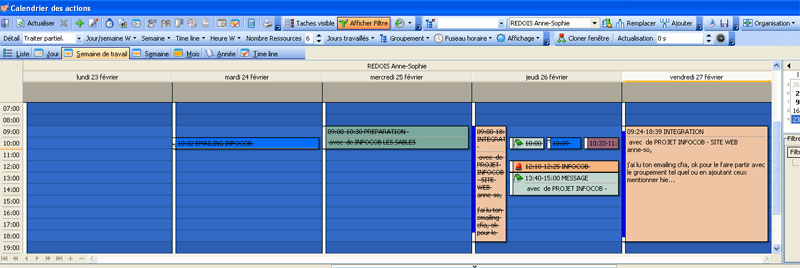
- Le planning s’affiche automatiquement avec uniquement les actions et historiques liés à cet élément
Conseil : Les actions passées (historiques) apparaissent barrées pour les distinguer des actions à venir.
Vous devez planifier une réunion avec plusieurs collaborateurs et chercher un créneau libre pour tous ? La fonction de recherche de disponibilité vous fait gagner un temps précieux.
Procédure :
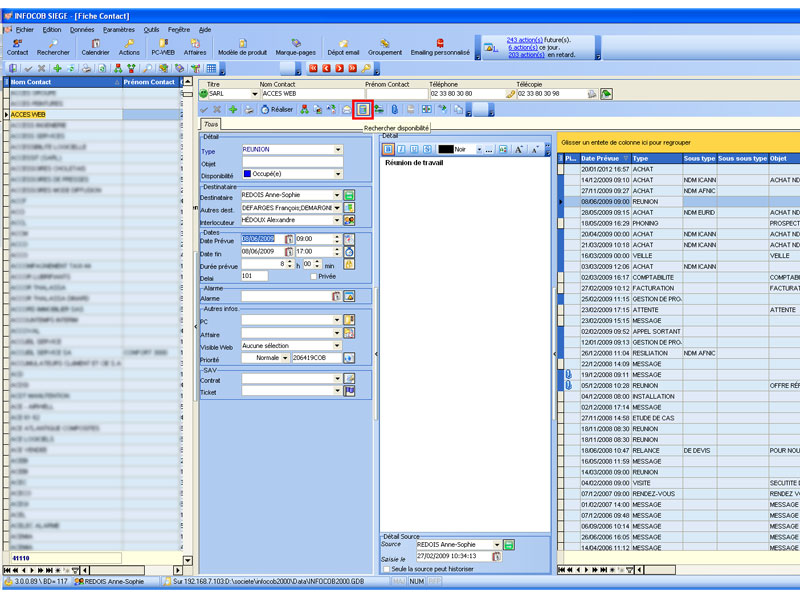
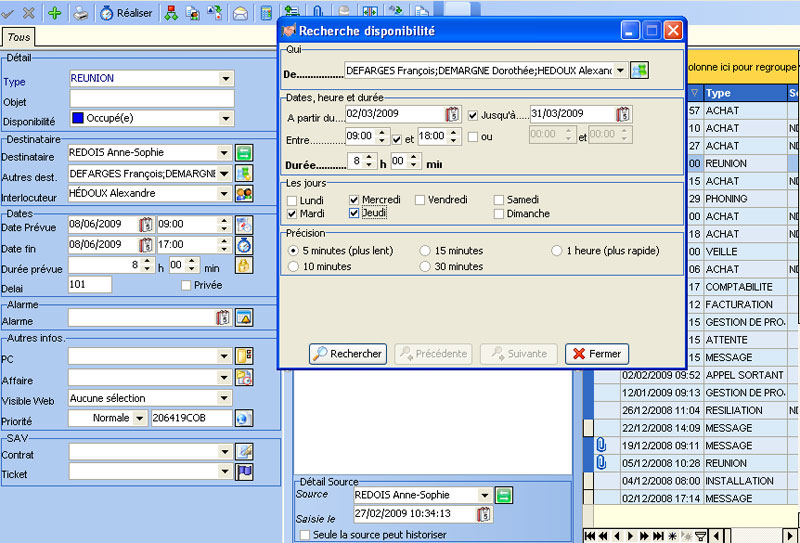
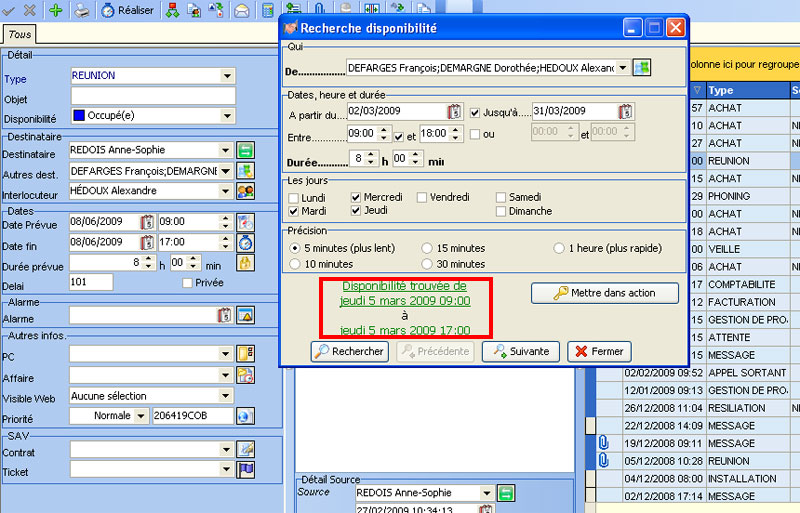
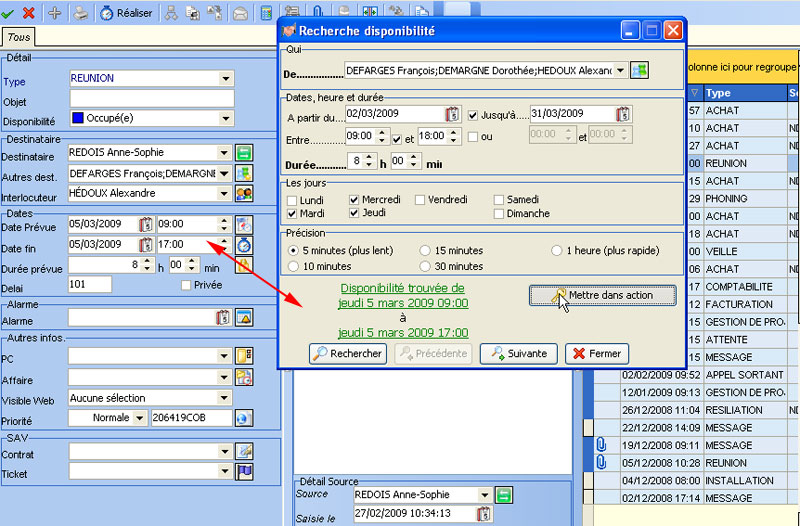
Conseil : Plus la précision est fine (ex : 5 minutes), plus la recherche sera longue mais complète. Pour une réunion d’une heure, une précision de 30 minutes ou 1 heure est généralement suffisante.
Astuces Infocob CRM
Les actions sont au cœur de votre suivi commercial dans Infocob CRM. Pour vous faire gagner en efficacité, l’application propose […]