
Astuces Infocob CRM
Maîtrisez les raccourcis gérer les actions
Les actions sont au cœur de votre suivi commercial dans Infocob CRM. Pour vous faire gagner en efficacité, l’application propose […]
La rentrée étant passée, on reprend les bonnes habitudes avec les astuces pour Infocob CRM.
Vous envoyez simplement vos documents générés via l’impression appelés aussi « états d’impression » mais vous pouvez aussi les exporter vos impressions simplement via Infocob dans les fiches correspondantes.
Deux nouvelles options sont disponibles dans l’export de vos documents générés via l’impression : « Exporter vers fichiers liés fiche **de la fiche en cours** » et « Ouvrir fichiers liés fiche **de la fiche en cours** ».
[Cliquer sur l’icône plein écran pour afficher la vidéo en plein écran]
Cette option est disponible à partir de n’importe quel module : Contact, Produit, Ticket, Contrat, etc … Dès que le bouton Imprimer est présent.
Vous exportez souvent dans le même format vos données mais vous devez toujours spécifier le format souhaité de l’export dans la boite de dialogue d’impression.
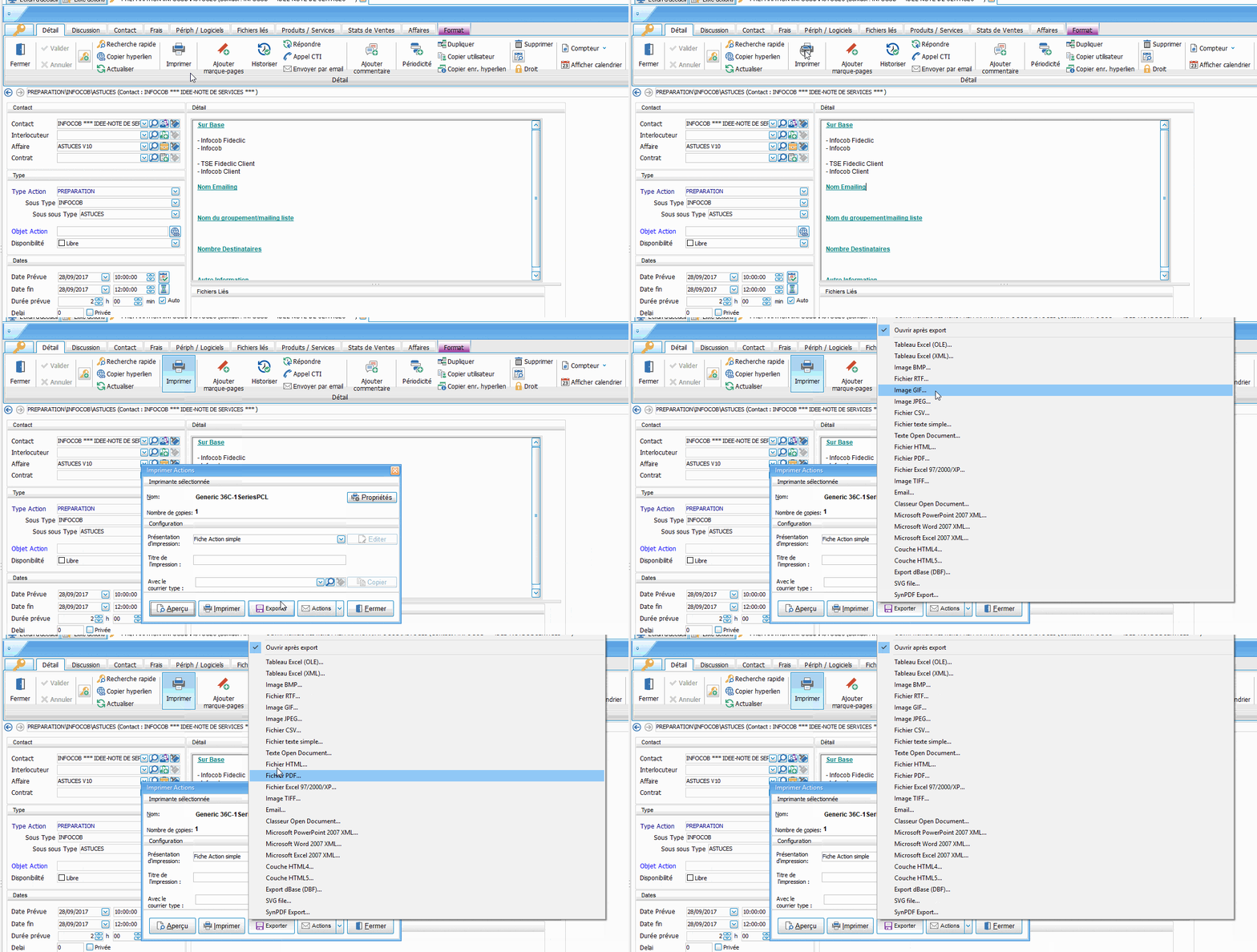
[Cliquer sur l’icône plein écran pour afficher la vidéo en plein écran]
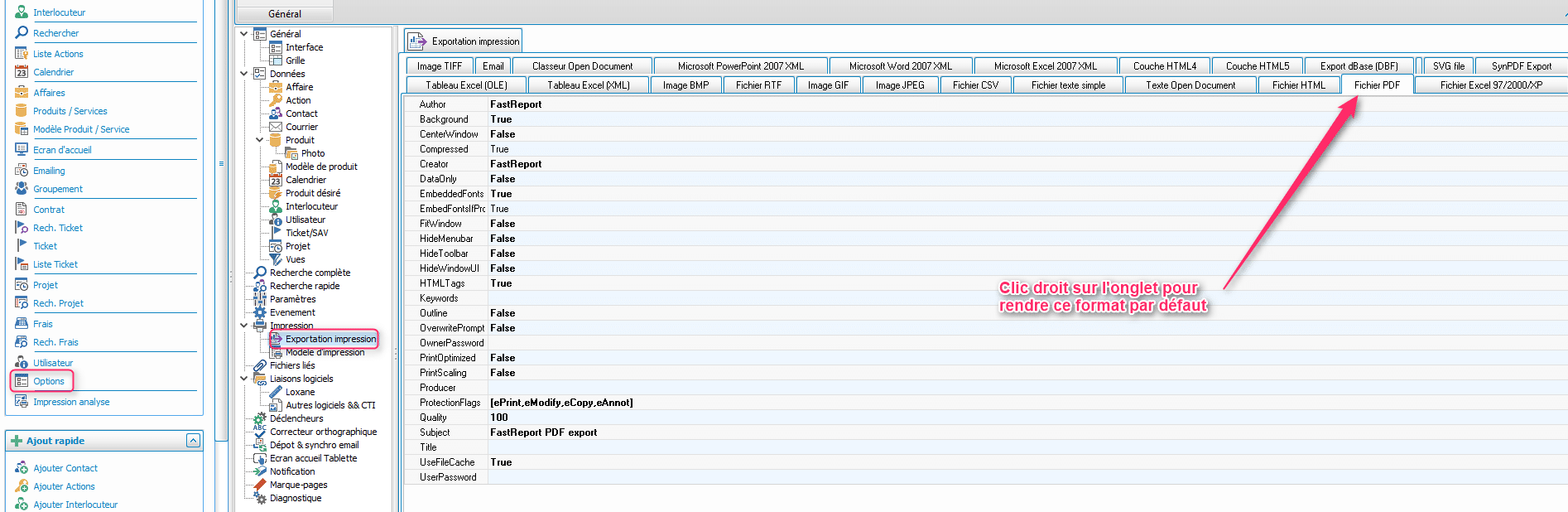
Vous pouvez indiquer le format par défaut de vos exports. Ici nous allons indiquer que nous souhaitons du PDF par défaut.
Cela se passe dans Options / Impression / Exportation impression. Il faut faire un clic droit avec la souris sur l’onglet du format souhaité par défaut.
En cas réel d'export dans les fichiers liés de l'action :
[Cliquer sur l’icône plein écran pour afficher la vidéo en plein écran]
Astuces Infocob CRM
Les actions sont au cœur de votre suivi commercial dans Infocob CRM. Pour vous faire gagner en efficacité, l’application propose […]